
今回は、これだけは最初にやっておくべきMacBookの必須・おすすめ設定30選を、「基本」「整理整頓」「時短」「画面拡張」「Apple連携」のカテゴリ別に分かりやすく解説します!MacBook Neoのスペックを活かした動画編集や、サクサク動かすための設定など、これを読めばあなたのMacBookが劇的に使いやすくなりますよ。
1. まずは基本!環境の最適化(7項目)
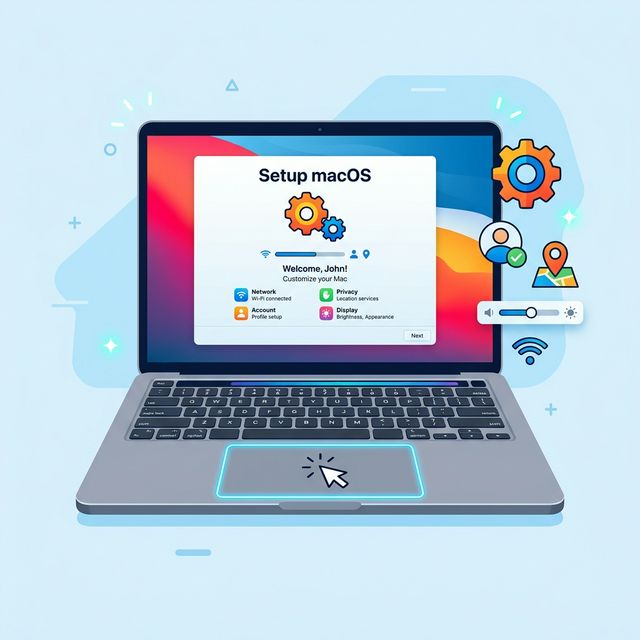
Windowsから乗り換えた人が一番戸惑うのが、基本の操作感です。まずはここを使いやすく調整しましょう。
① トラックパッドを「タップでクリック」に変更
初期設定では、トラックパッド(指でなぞる板)を「カチッ」と押し込まないとクリックできません。システム設定 > トラックパッド から「タップでクリック」をオンにすると、スマホのようにポンッと軽く触れるだけでクリックできるようになり、指が疲れにくくなります。
② ドラッグ操作を「3本指」に変更する
ウィンドウを動かすとき、押し込みながら移動するのは少し面倒です。システム設定 > アクセシビリティ > ポインタコントロール から、「ドラッグにトラックパッドを使用」をオンにし、「3本指のドラッグ」を選べば、3本指でスッと指を滑らせるだけで移動できます。
③ ナチュラルなスクロールをオフにする(Windows派向け)
Macは画面を下に進める際、指を「上」に滑らせます(スマホと同じ)。もしWindowsと同じように指を下に滑らせて画面を下に動かしたいなら、システム設定 > トラックパッド > スクロールとズーム で「ナチュラルなスクロール」をオフにしてください。
④ 【超重要】「ライブ変換」をオフにする
Macは日本語を打っていると、文章を勝手にどんどん漢字に変換(ライブ変換)してくれます。これが慣れないとストレスの原因に。
画面右上の「あ」のアイコンから 「ライブ変換」のチェックを外す だけ。これでWindowsと同じように好きなタイミングで変換キーを押せるようになります。
⑤ Touch IDに「左右の指」を登録する
指紋認証(Touch ID)には、右手の人差し指だけでなく、「左手の人差し指」も登録しておきましょう。飲み物を持ちながらでも解除できて地味に便利です。
⑥ バッテリーを「%(パーセント)表示」にする
「あとどれくらい使えるか」を正確に知るために、システム設定 > コントロールセンター でバッテリーの「割合(%)を表示」をオンにしましょう。
⑦ バッテリーの「充電の最適化」をオンにする
MacBookの寿命(バッテリーの持ち)を長く保つための神設定です。システム設定 > バッテリー にある「バッテリー充電の最適化」は、必ず「オン」にしておきましょう。過充電を防いでくれます。
2. 探す時間をゼロに!デスクトップ&整理術(6項目)
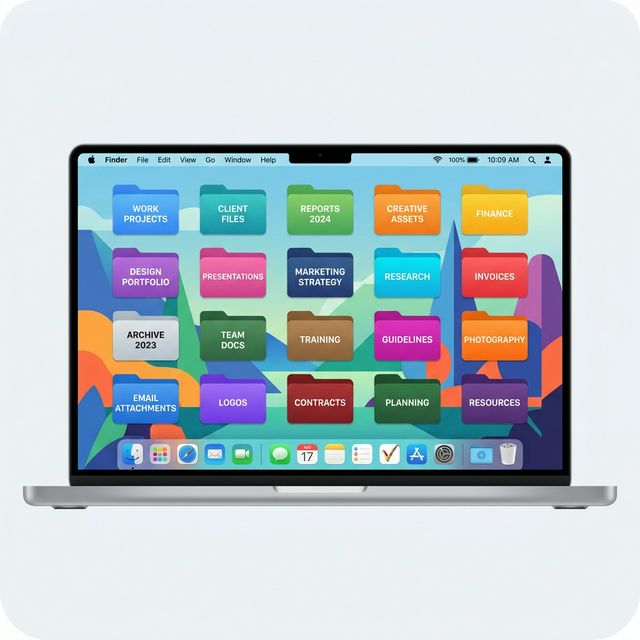
⑧ デスクトップの「スタック」機能で自動整頓
デスクトップの何もないところで 右クリック > スタックを使用 を選ぶと、散らかっていた画像や書類が「種類ごと(画像、文書など)」に一つにまとまって重なります。
⑨ MacBookでのスクショ保存先を「別フォルダ」に変える
「macbook スクショ」の撮り方は覚えましたか? Macはスクショを撮ると、初期設定ではすべてデスクトップに保存され、すぐに画面が埋め尽くされます。Command + Shift + 5 を押し、出てきたメニューの「オプション」から、保存先を「書類」や専用のスクショフォルダに変更しておきましょう。
⑩ 下のバー「Dock(ドック)」を隠して画面を広く使う
画面の下にあるアプリアイコンが並んだバー(Dock)は、常に表示されていると画面が狭くなります。システム設定 > デスクトップとDock で「Dockを自動的に表示/非表示」をオンにすると、必要なときだけマウスを下に向ければ出てくるようになります。
⑪ よく見るサイトの「オリジナルアイコン」を置く
YouTubeやよく使うサイトのボタンを作れます。ブラウザのURL横にある小さなアイコンを画面にドラッグするだけ。さらにそのアイコンを右クリックして「情報を見る」を開き、好きな画像を左上のアイコン部分にドラッグすればカスタム完了です。
⑫ 複数ファイルを「一括で名前変更」する
画像など複数の名前を揃えたい時、ファイルをまとめて選択して 右クリック > 名前を変更 を選べば、「旅行写真_01」「旅行写真_02」のように一瞬で一括変更できます。
⑬ メニューバーに「日付と曜日」を表示させる
画面右上の時計、初期設定では時間が書いてあるだけですが、システム設定 > コントロールセンター の「時計のオプション」から「日付を表示」「曜日を表示」にチェックを入れるとカレンダーいらずになります。
💡 整理整頓の強い味方!
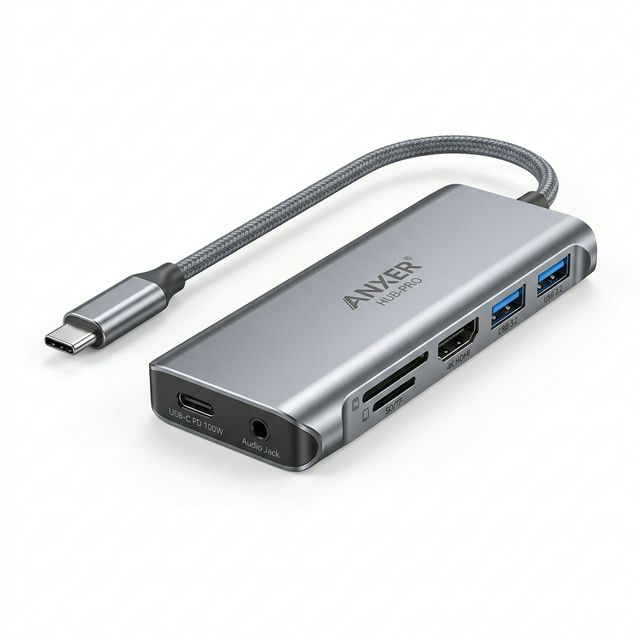
Macの中に保存するデータが増えてきたら、コンパクトで超高速な「外付けSSD」を持っておくのが断然おすすめ。容量不足の心配がなくなり、Macの動作が重くなるのを防げます。USBを繋ぐためのハブも一つ持っておくと安心です!

3. 知るだけで作業が3倍速くなる時短ワザ(8項目)

⑭ 必須ショートカットの暗記
これだけは覚えましょう。「Commandキー」がWindowsの「Ctrlキー」の役割を果たします。
Command + C(コピー)Command + V(貼り付け)Command + Z(一つ前に戻る)Command + A(すべて選択)Command + Shift + 3 または 4(画面のスクショ)
⑮ アプリ間の「超高速切り替え(Cmd + Tab)」
Commandキー を押しながら Tabキー をポンポンと押すと、今開いているアプリを瞬時に切り替えられます。マウスに持ち替える必要がなくなり、動画編集や資料作成などの作業スピードが爆上がりするおすすめテクニックです。
⑯ 書式なし(文字の大きさ等なし)でペーストする秘技
ネットから文字をコピーして資料に貼り付けると、文字が大きかったり色が青かったりしますよね。そんな時は Command + Option + Shift + V を押せば、「文字だけ」を綺麗に貼り付けできます。
⑰ アプリが固まった時の「強制終了」
もし画面がフリーズしたら、Command + Option + Esc を同時に押すと、スマホのタスクキルのように強制的にアプリを落とせます。
⑱ ファイル名を「Enterキー」で一瞬で変更
名前を変えたいファイルを選んで「Enterキー(Returnキー)」を押すだけ。すぐに名前を入力できる状態になります。(※WindowsのようにEnterで開くわけではない点に注意)
⑲ ファイルを開かずに「スペースキー」で中身を覗く
ファイルや画像を選んで「スペースキー」を押すだけ。専用アプリを開かずに一瞬で中身を大きくプレビュー(表示)できます。
⑳ 「ユーザー辞書」でメアドを一発変換
システム設定 > キーボード > ユーザー辞書 によ使うメールアドレスや定型文を登録。「めーる」と打つだけで自分の長いアドレスを一瞬で入力できます。
㉑ コピー履歴を呼び出す「Spotlight」活用
過去にコピーした文字をもう一度使いたい時、Command + スペースキー でSpotlightと呼ばれる検索窓を開くと、最近コピーした文字の履歴から選ぶことができます。
4. 画面を大きく・目に優しく使う設定(6項目)
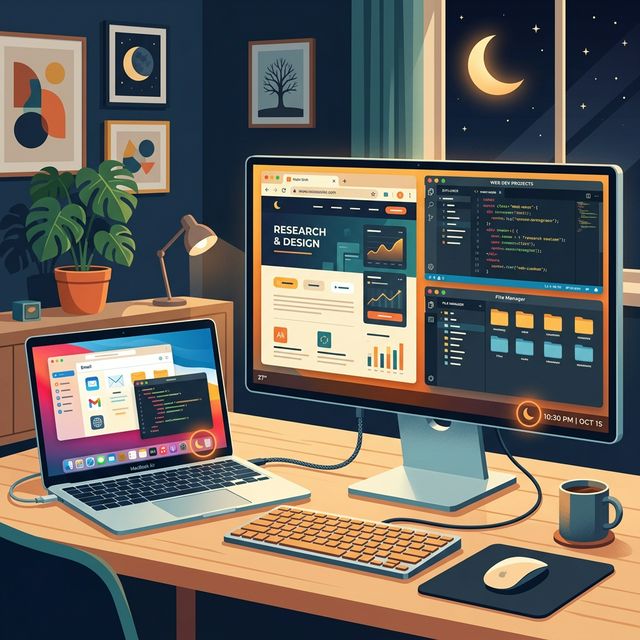
㉒ 画面を増やす「仮想デスクトップ(Spaces)」
Macの画面がアプリだらけになったら、トラックパッドを「4本指で上にスワイプ」。右上の「+」ボタンで新しいキレイな画面(デスクトップ)を好きなだけ追加できます。
㉓ 画面を半分ずつ使う「スプリットビュー」
左で資料を見ながら右で書く時、ウィンドウ左上の「緑の丸ボタン」を長押し(またはOptionキーを押しながらクリック)すれば、画面をピタッと綺麗に左右2分割できます。
㉔ 隅にマウスを当ててアプリ起動「ホットコーナー」
システム設定 > デスクトップとDock の一番下「ホットコーナー」。ここに「画面の左上にマウスを当てたらメモ帳を起動」など、魔法のようなショートカットを設定できます。
㉕ マウスポインタを少し大きく&「シェイクで見つける」
矢印(ポインタ)がどこにいったか分からなくなったら、マウスを素早くシャカシャカ揺らすと「ボワッ」と矢印が巨大化して教えてくれます(デフォルトでオン)。大きさ自体を変えたい場合は システム設定 > アクセシビリティ > ディスプレイ から。
㉖ 「Night Shift」でブルーライトをカット
夕方以降、画面の青い光を減らして目に優しくする機能です。システム設定 > ディスプレイ > Night Shift で、「日の入りから日の出まで」に設定しておくと、夜間の目の疲れが劇的に軽減されます。
㉗ Finderの上部によく使うボタン(AirDropなど)を置く
フォルダを開き、上部のバー(ツールバー)を右クリックして「ツールバーをカスタマイズ」を選択。ここに「AirDrop」や「新規フォルダ」のボタンをドラッグしておくと便利です。
💡 画面を広く、首を痛めないために!
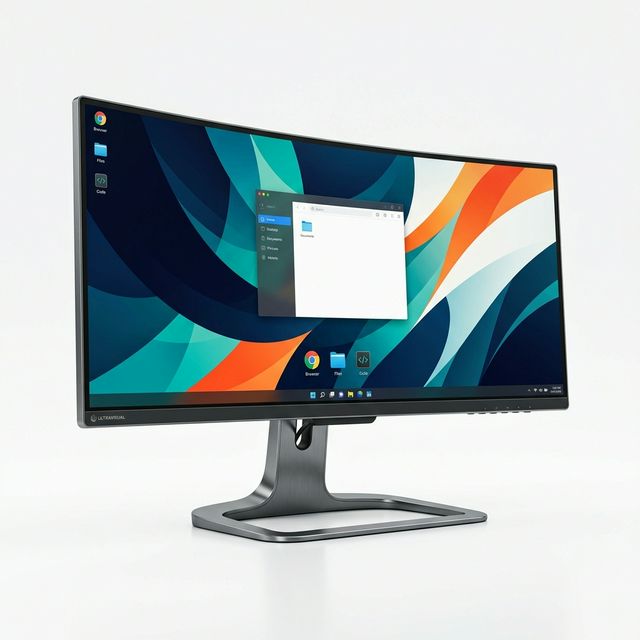
画面を分割する機能を覚えたら、家にいる時は「外部モニター(大きめの画面)」に繋ぐのがおすすめです。本当に作業がラクになります。また、MacBookを直接机に置くと視線が下がり首を痛めるので、目の高さに合わせる「PCスタンド」は全Macユーザー必須のアイテムです。

5. Apple製品を持っている人だけの最強連携ワザ(3項目)
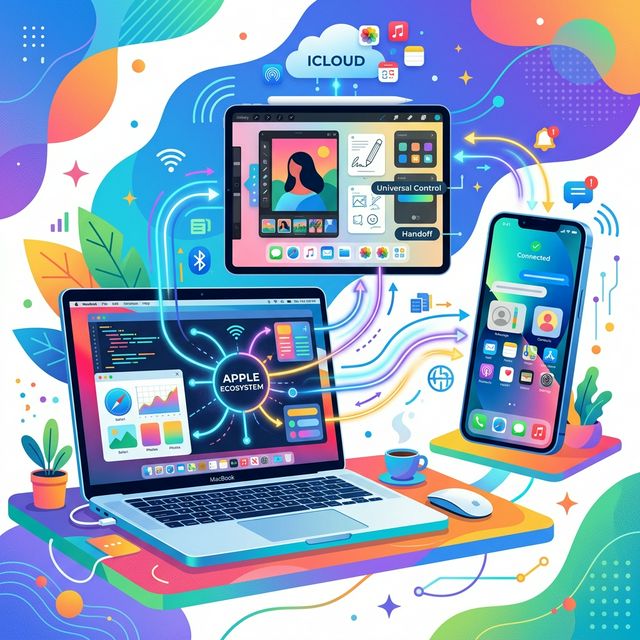
㉘ iPhoneをMacに表示「iPhoneミラーリング」
最新のmacOS機能です。これを使うと、Macの画面内に自分のiPhoneの画面を直接映し出し、Macのマウスとキーボードでそのまま操作できます。いちいちスマホを持ち上げる必要がありません!
㉙ iPadを2枚目の画面にする「ユニバーサルコントロール」
横にiPadを置くだけで、Macのマウスの矢印がそのままiPadの中へ移動し、iPadの中身を操作したり、文字を打ったりできます。さらに「画面ミラーリング」から繋げば、iPadを完全に2つ目の画面として使えます。
㉚ 【絶対やって】Time Machineでの確実なバックアップ
もしMacにコーヒーをこぼしてデータが消えてしまっても、「Time Machine」機能で外付けドライブ等にバックアップを取っておけば、一瞬で元通りになります。システム設定 > 一般 > Time Machine から必ず設定しましょう。
💡 MacBook最高の相棒!
もし「サブモニターを置く場所がない」という方は、「iPad」を1台持っておくのが最強の解決策です。Macのサブモニターにもなり、外出先やリビングでも動画を見たりメモを取ったりできます。
最後にまとめ
いかがだったでしょうか?
紹介した中には難しそうなものもあったかもしれませんが、1つずつ設定していけば、あなたのMacBookは間違いなく最強のツールに進化します!
一度設定すればずっと快適に使えるものばかりなので、ぜひこのページを「ブックマーク(お気に入り保存)」して、忘れた時にいつでも見返せるようにしておいてくださいね。
それでは、素敵なMacライフを!